用途に合わせて選べる3つのラインナップ

利用規模や目的に応じて最適なオプション・プランを選択できます。

効率的な
PC運用

こんな方におすすめ

  • 20台程度までのPC環境復元を行いたい
  • 安価な仕組みで貸出PCのデータを残したくない
  • OSやアプリのメンテナンス頻度が少ない
管理画面で
簡単操作

こんな方におすすめ

  • 管理コンソールで一括管理したい
  • 複数台へ設定を一括反映したい
  • 定期的なイメージメンテナンスを行う
簡単操作で
安価に実現

こんな方におすすめ

  • PCキッティングの工数を削減したい
  • ネットワーク経由で一斉展開したい
  • USBを利用した個別配信も行いたい

環境復元システムとは?

PCをシャットダウンまたは再起動することで、PC利用前の環境に復元するシステムです。
次のようなニーズを満たすソリューションとしてご利用いただけます。

利用者のデータを
PCに残したくない

不特定多数の人が共用するPCでも、利用終了後に利用前の状態へ復元できます。

指定した環境へ
戻したい

利用者による設定変更や意図しない操作が行われても、再起動時に標準環境へ戻せます。

早急に
復旧したい

マルウェア感染やトラブル発生時も、再起動による迅速な環境復旧を実現します。

環境復元システム 『V-Recover』とは?

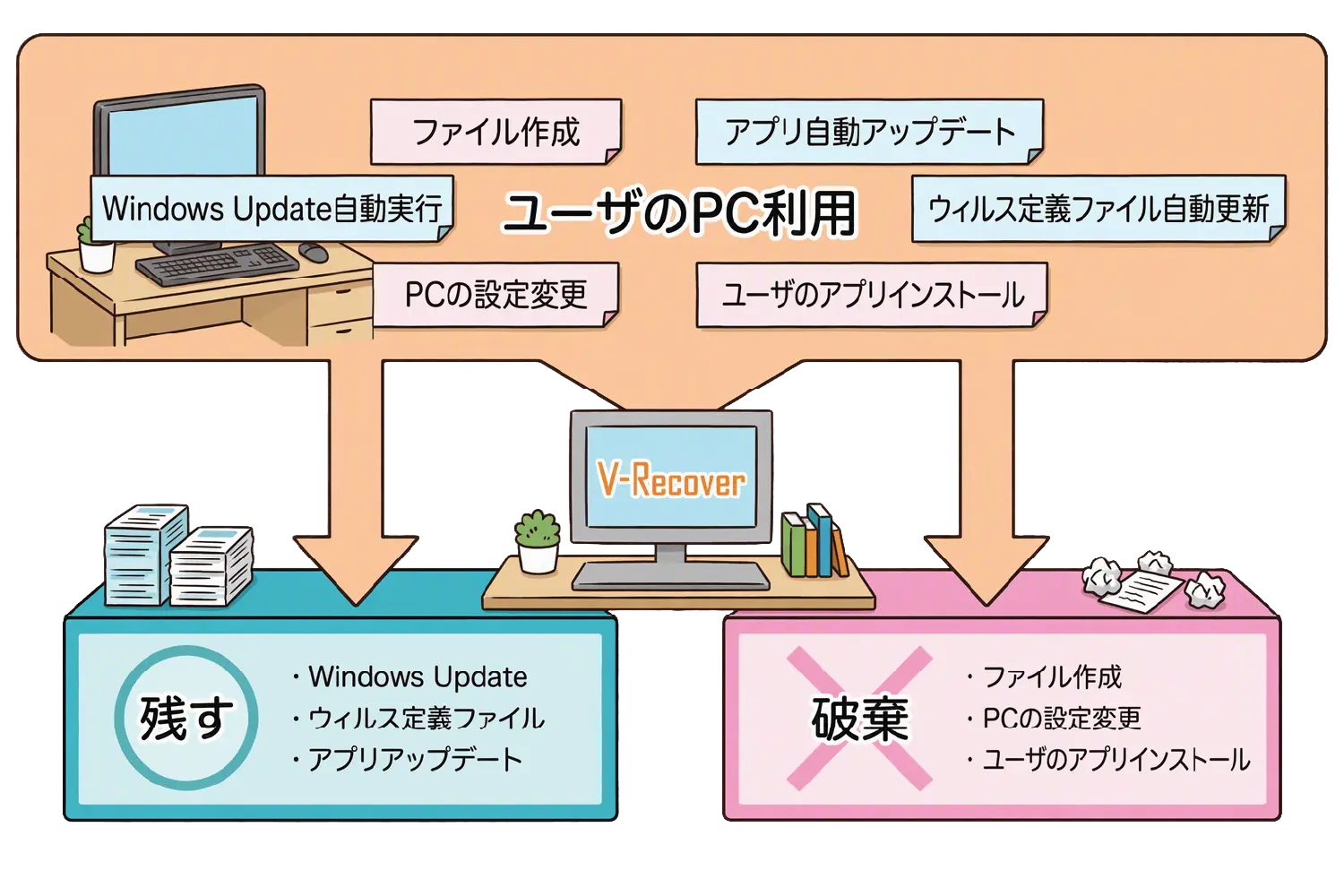
PCを再起動でリセットします。
必要な情報は残し、不要な変更を自動で破棄します。
  • 必要なデータだけを保持
    Windows Updateやウイルス定義ファイルなど、あらかじめ指定したファイル・フォルダのみをPC内に残すことができます。
  • 不要な操作・変更はすべてリセット
    シャットダウンや再起動のタイミングで、ユーザー操作や変更されたデータはすべて破棄され、元のクリーンな状態に戻ります。
  • PC利用中にメンテナンスが可能
    ユーザーが通常通りPCを利用している間に、メンテナンスができます。
  • 手作業の定期メンテナンスが不要
    「必要なファイルのアップデート」と「PC環境のリカバリー」が自動で同時に行われるため、管理者のメンテナンス負担を大幅に削減できます。

V-Recover マネージャーの主な機能

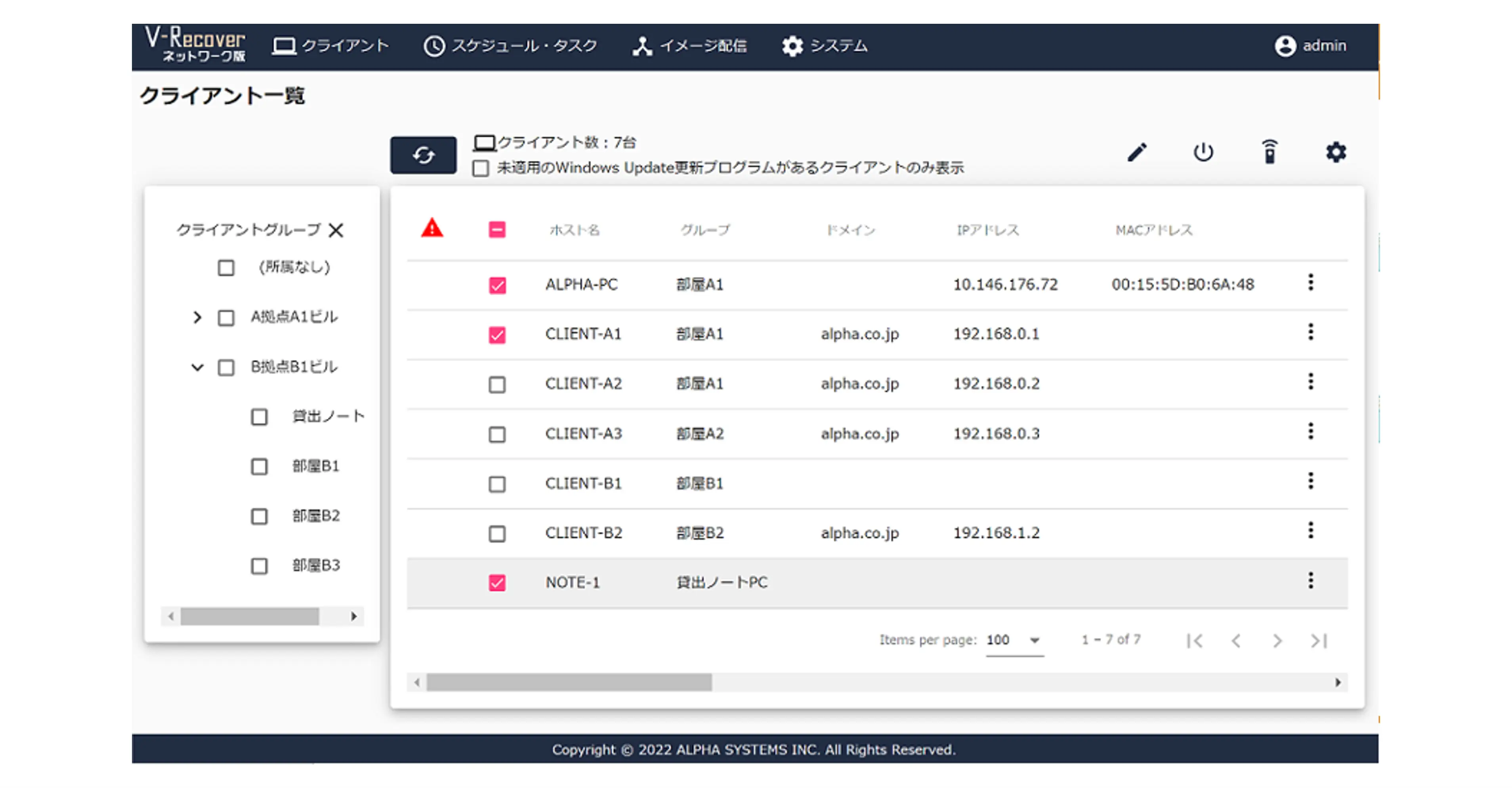
クライアント一覧

  • クライアントの各種状態を一覧画面で確認、管理
  • PC状態(起動中、サインインなど)
  • 環境復元機能の状態(有効・無効)
  • OSバージョン/Windows Update適用状態など
  • クライアント一覧のCSVインポート
  • クライアント側から登録要求の通知
  • 指定したネットワークのクライアントを検索、自動登録

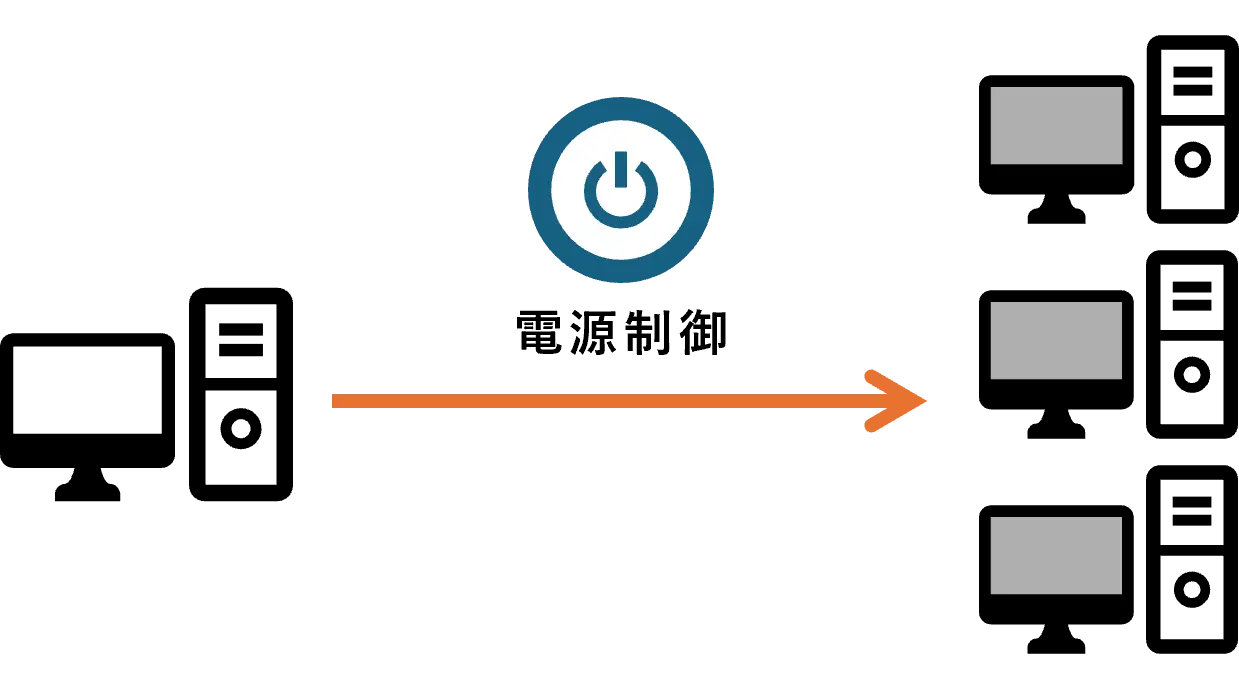
電源制御/サインイン

  • 電源ON(WoL起動)/ シャットダウン・再起動 / サインイン・サインアウト
  • 一覧画面で選択した複数クライアントに一括実施
  • スケジュール実行機能による定期スケジュール設定も可能
  • 日々の運用におけるPC起動/シャットダウン運用を効率化

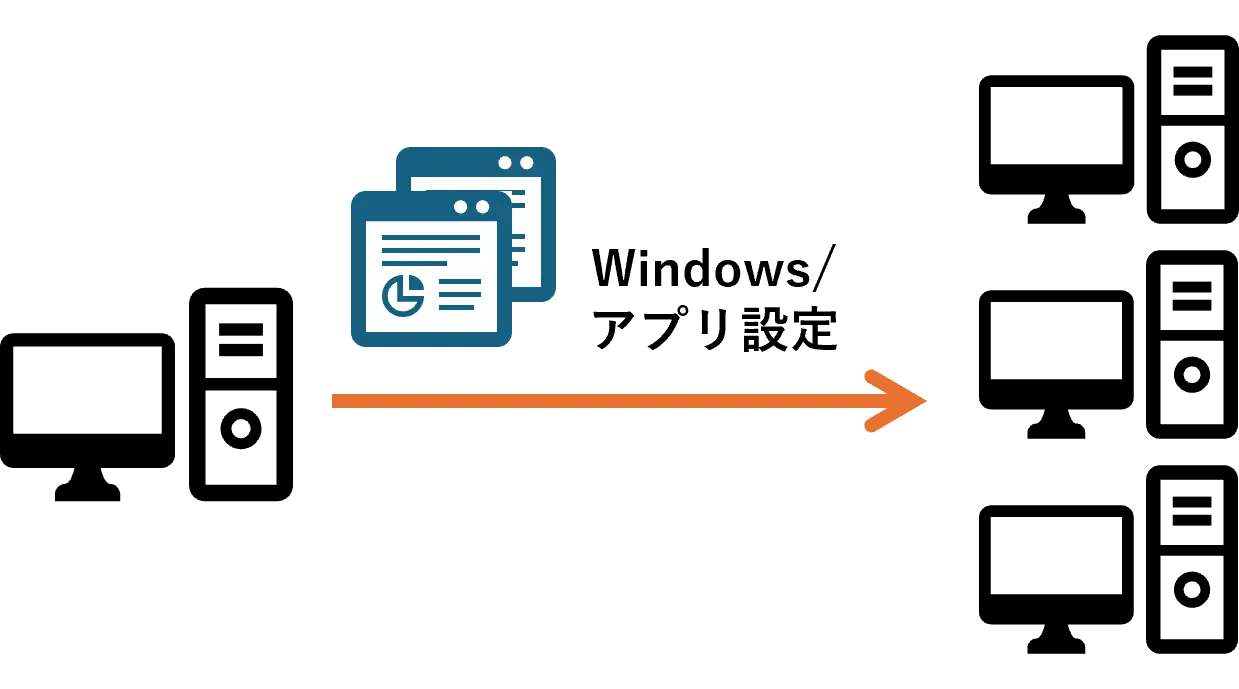
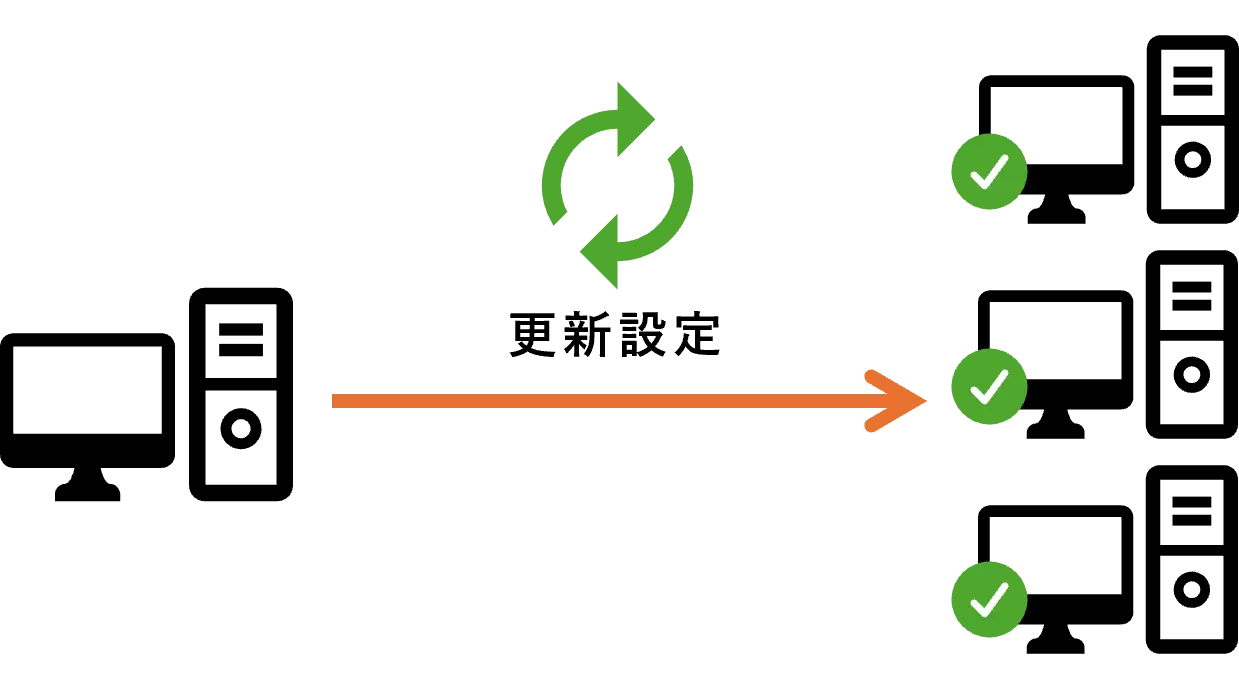
アプリカスタマイズ配信

  • Windowsの設定変更
  • アプリケーションのインストール/アップデート
  • アプリケーションの設定変更

パッチ適用支援(Windows Update連携)

  • Windows Updateの自動実行の実施/抑制を設定
  • 常に最新のWindows Updateを適用する運用
  • 通常運用時はアップデートによるトラブルを回避
  • 定期メンテナンスでまとめて適用する運用

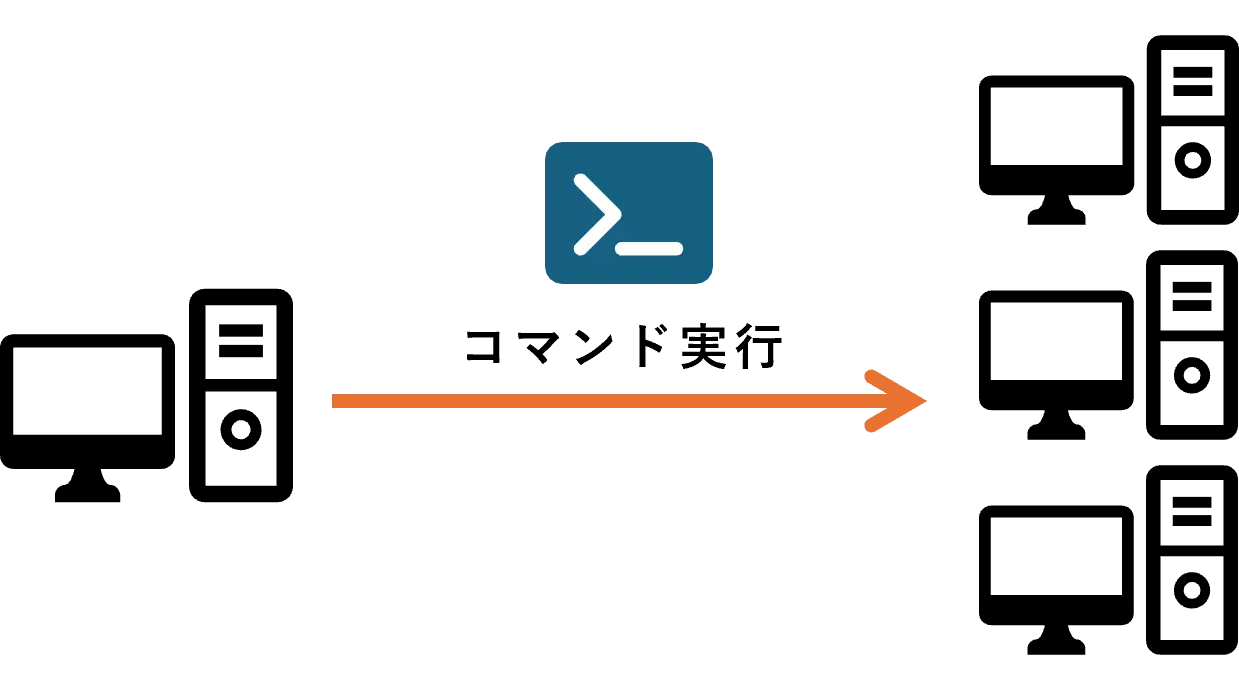
リモートコマンド実行

  • クライアント上のコマンドをリモートで一括実行
  • 自作バッチプログラムの一括実施など、メンテナンス時の作業を効率化

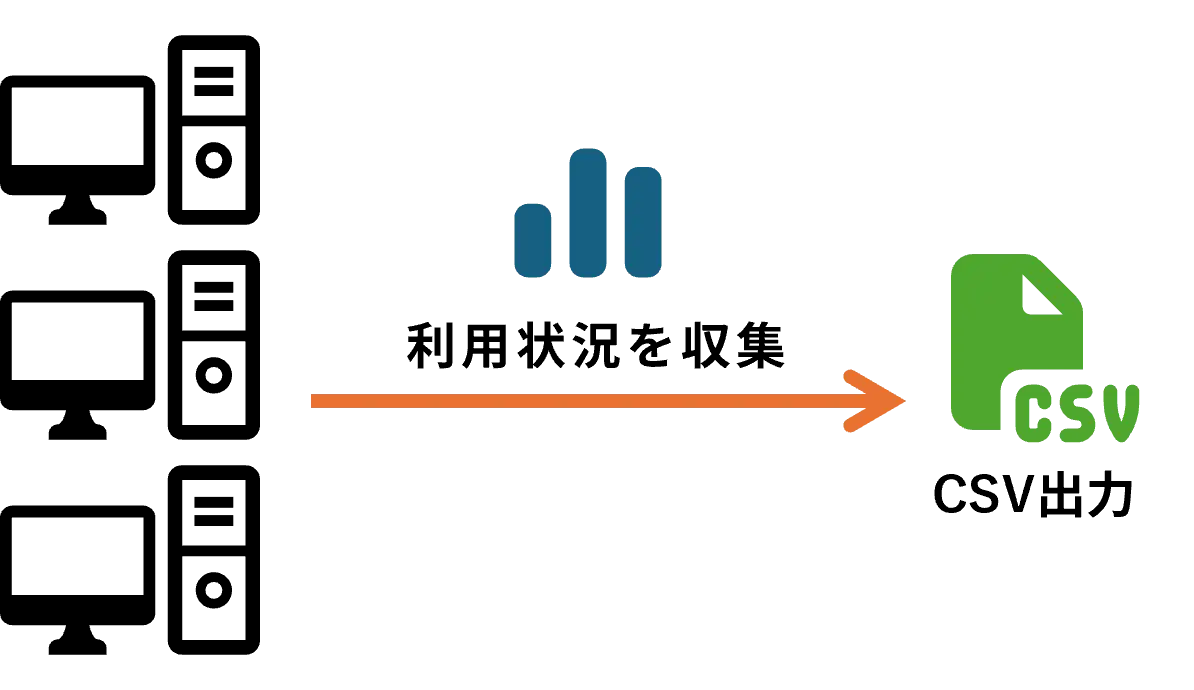
利用ログ収集・出力

  • クライアントの利用状況を収集・保存し、CSVで出力
  • ホスト名、所属グループ名
  • 電源ON/OFF日時
  • ログイン/ログアウト日時
  • ログインユーザ情報
  • PC稼働時間、ユーザ利用時間

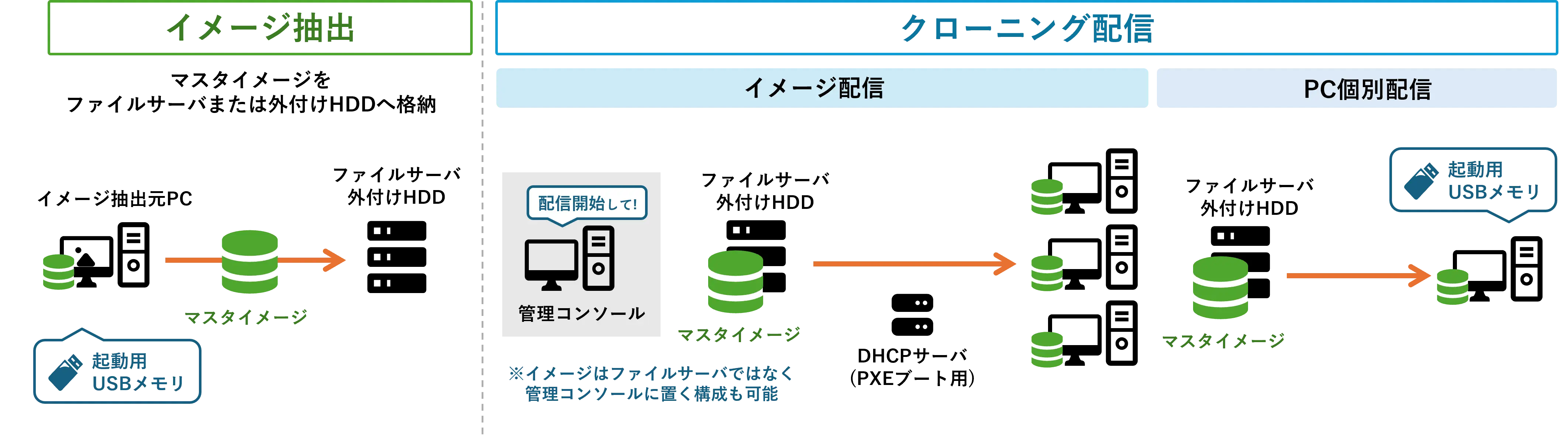
クローニング・展開機能

  • 構築時のPC一斉展開・PCリカバリ時の再展開で活用
  • 環境復元や一括管理、クローニング機能をオールインワンで実現
  • イメージ配信(ユニキャスト/マルチキャスト)
  • PC個別配信(USBメモリ対応)

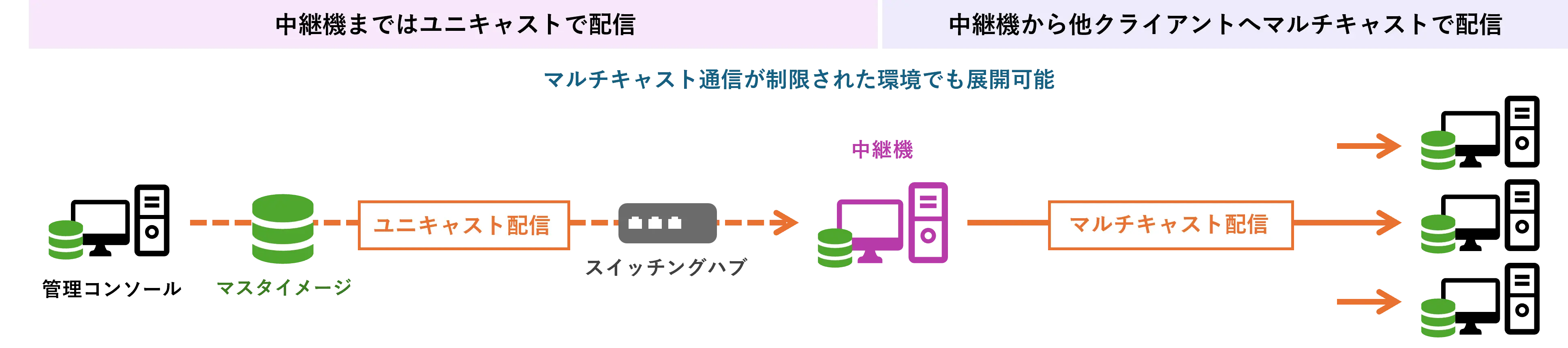
クローニング・展開機能 ~ 中継配信機能

  • 配信対象PCを中継機として効率的に配信
  • 中継機にはユニキャスト配信
  • その他クライアントにはマルチキャストまたはユニキャスト配信
  • 回線負荷を抑えた効率的な展開を実現

構成図

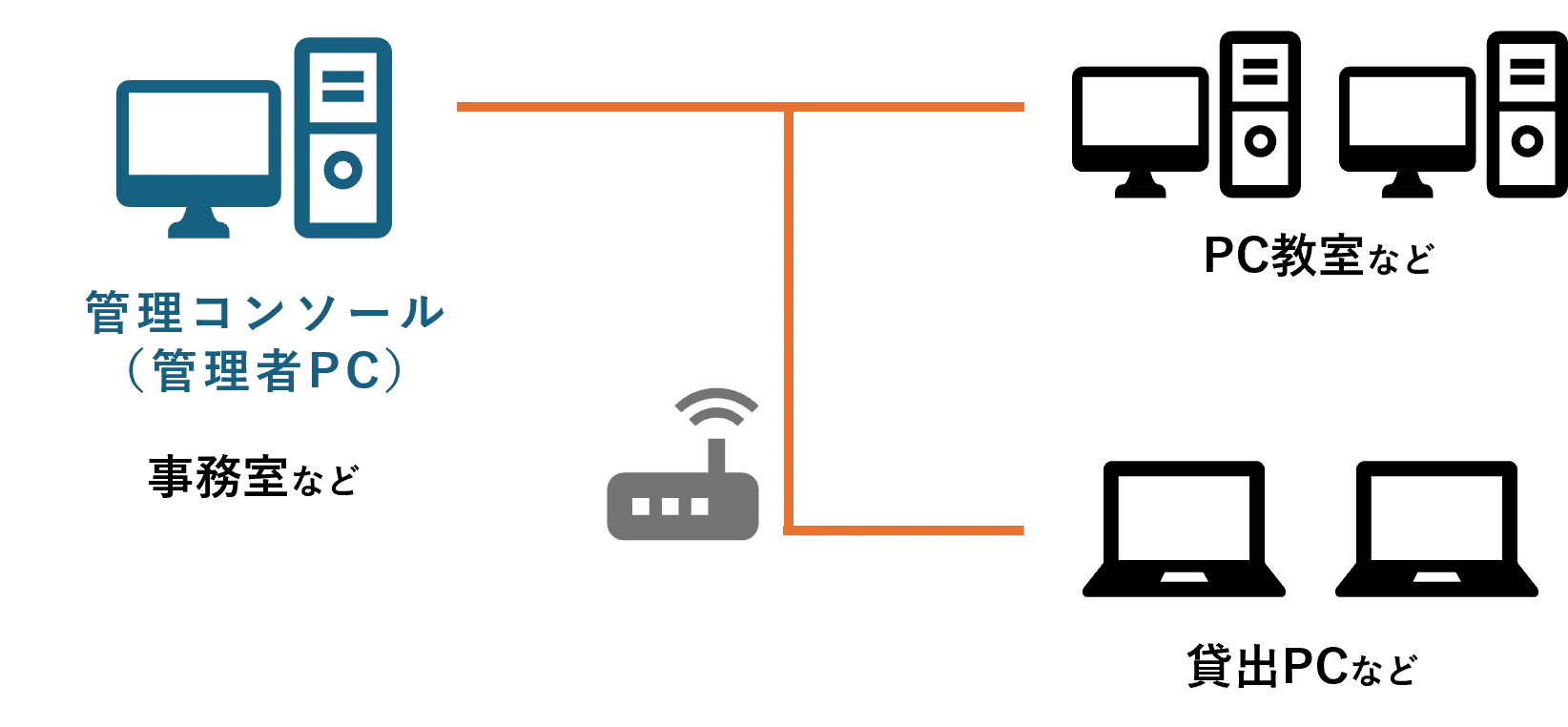
パターン1

専用サーバ不要パターン

  • 常時コンソール起動が必要なスケジュール実行機能を使用しない場合にお勧めの構成
  • 管理コンソールは、管理者PCの他に、作業用PCや教室PCを一時的に使用することも可能。
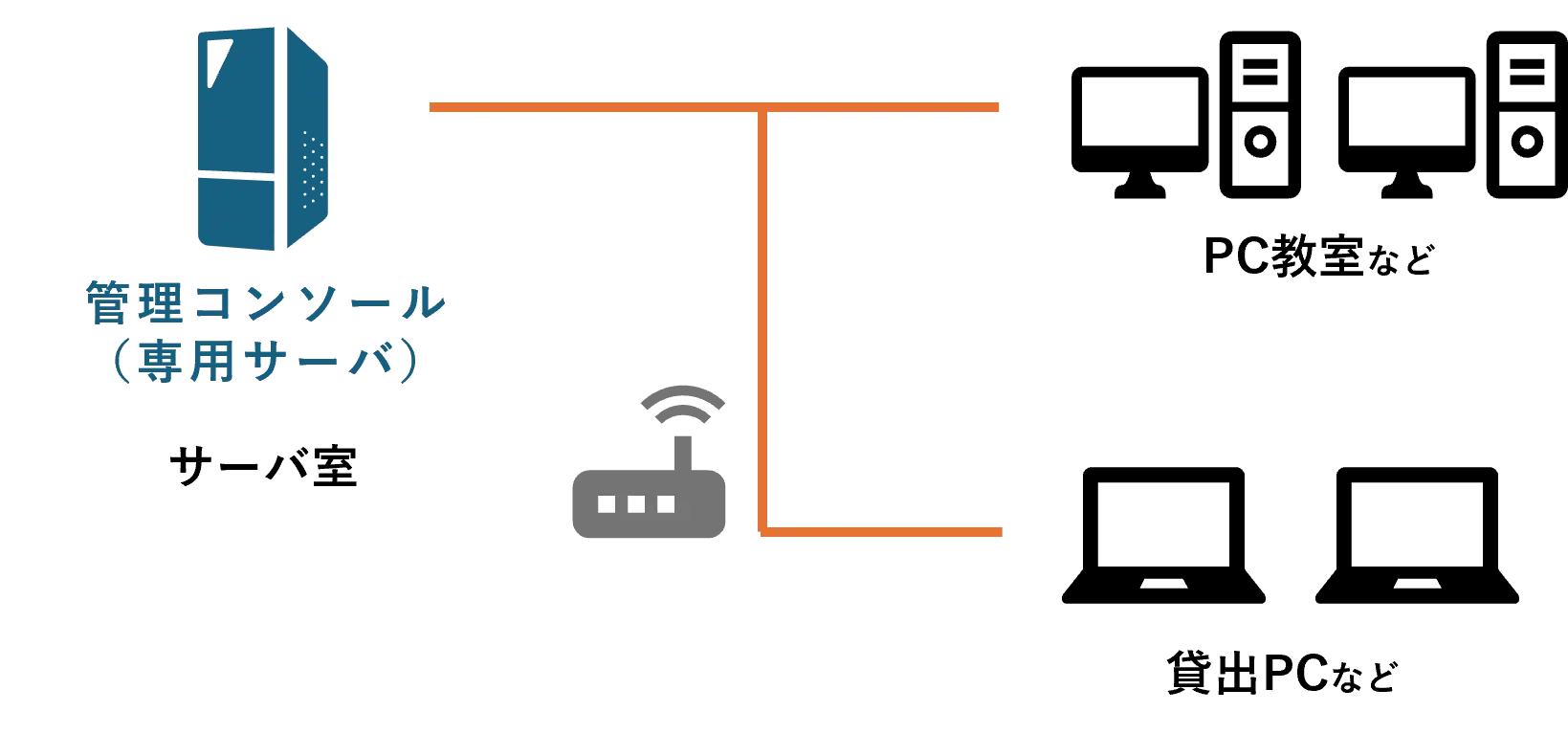
パターン2

専用サーバ設置パターン

  • 常時コンソール起動が必要なスケジュール実行機能を使用する場合にお勧めの構成。
  • 本システム用にサーバを1台ご用意いただきます。
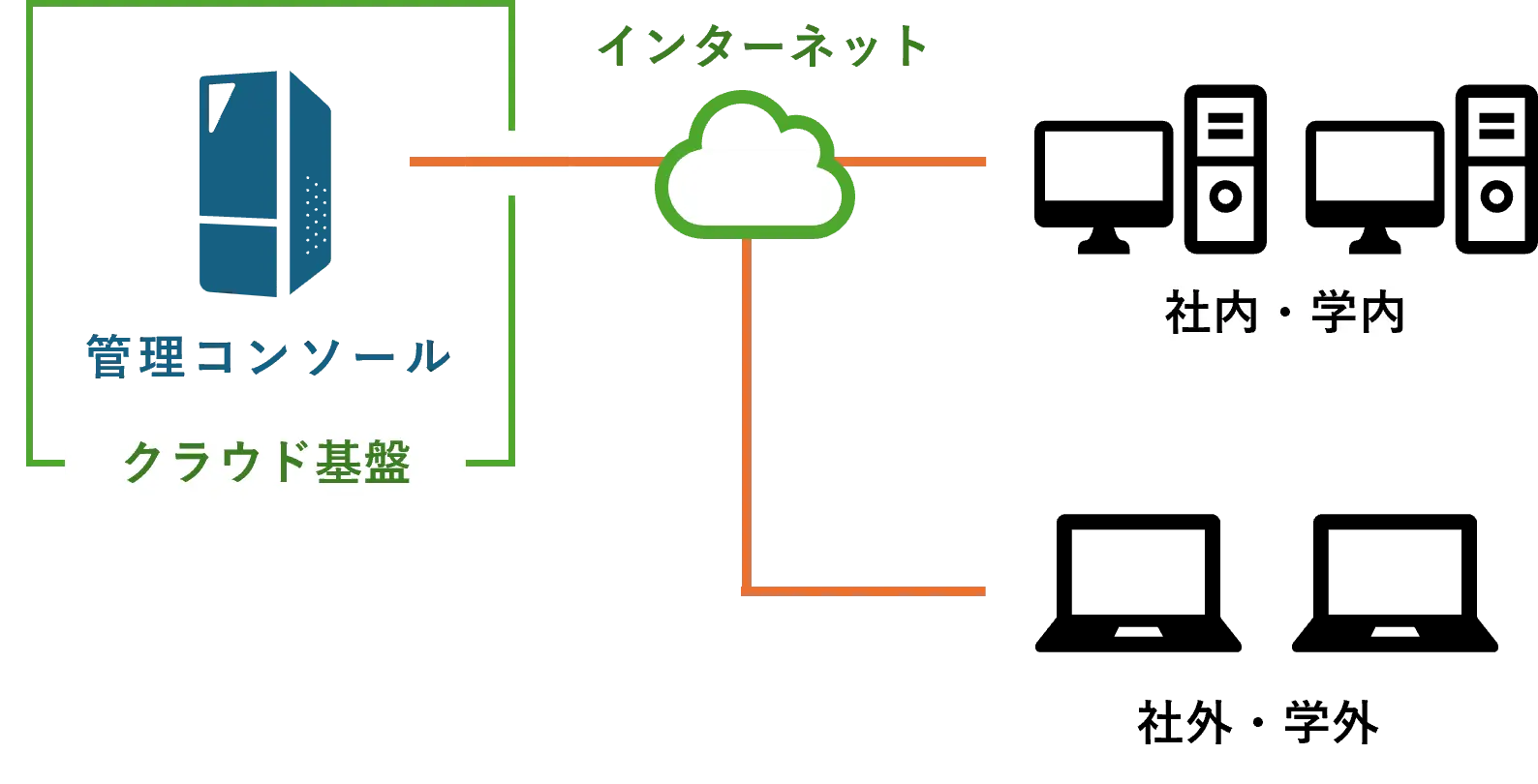
パターン3

クラウド基盤構築パターン

  • 社外・学外などインターネット経由の際にお勧めの構成。
  • クラウド基盤上に管理コンソールを構築します。
パターン4

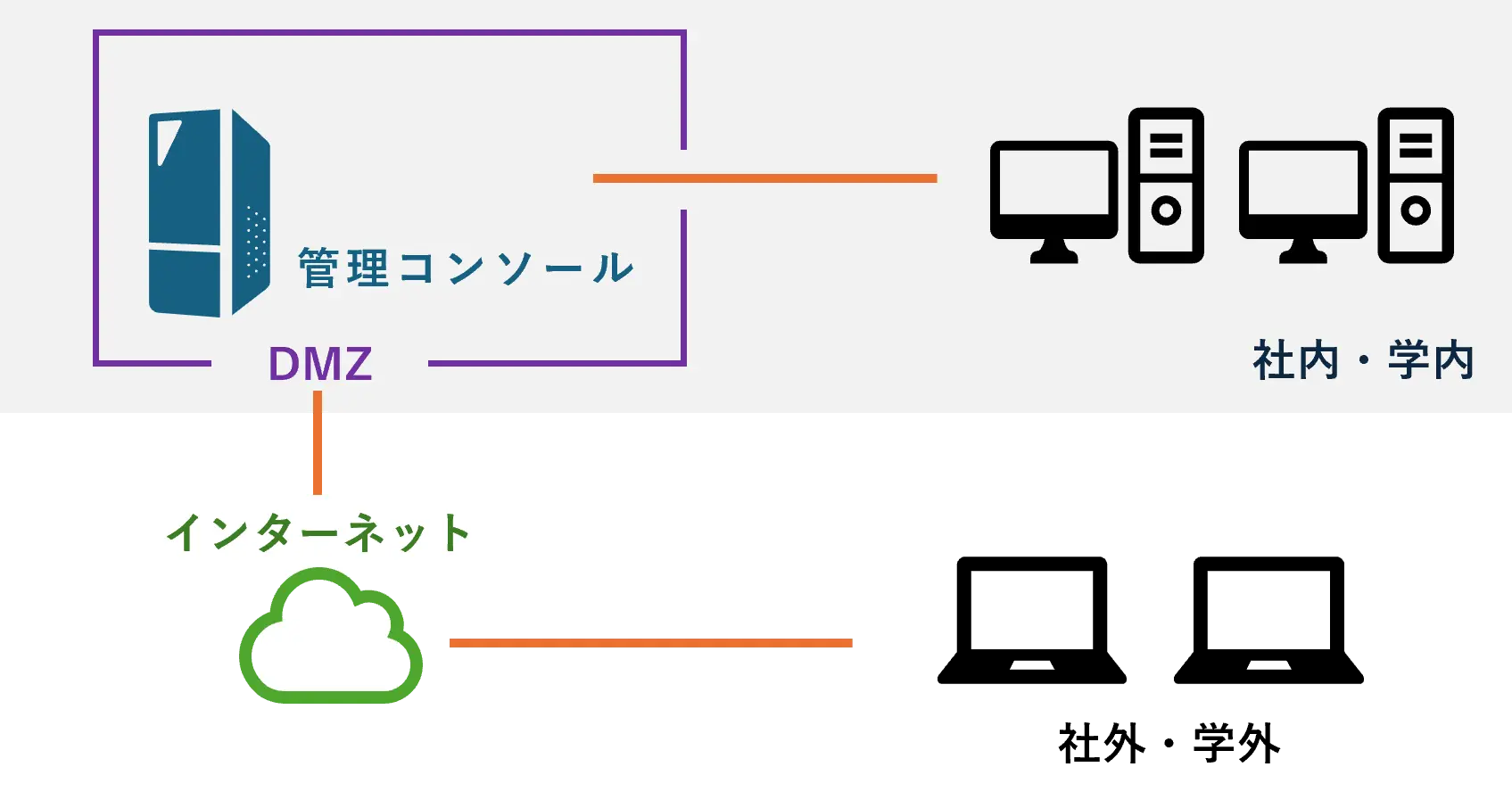
社内・学内DMZ設置パターン

  • 社外・学外などインターネット経由の際にお勧めの構成。
  • 本システム用にサーバを1台ご用意いただきます。
パターン5

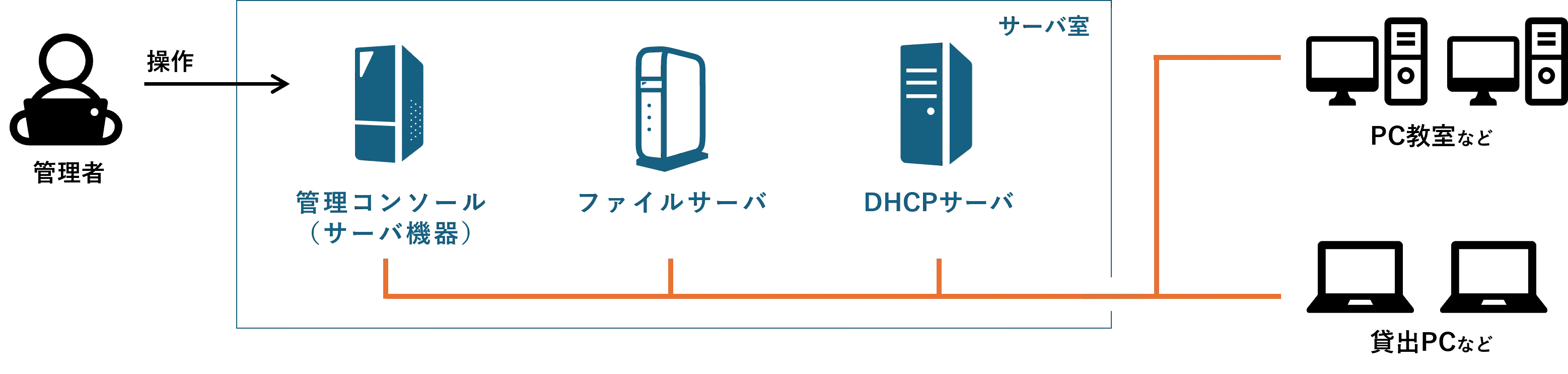
クローニング機能利用パターン(専用サーバ設置)

  • 本システム用にサーバを1台用意して、管理コンソールを構築します。
  • クローニング機能を利用する場合は、本構成を推奨します。

オプション/プラン別機能一覧

  • 環境復元がメインなら V-Recover を導入
  • PCの一括管理もするなら V-Recover に加えて V-Recover マネージャー も導入
  • クローニング機能がメインなら V-Recover クローニングパック を導入
機能 内容
環境復元 利用者のデータ変更をシャットダウンや再起動で変更前の状態に戻す ○
復元・非復元振り分け 管理者ユーザの操作は復元しない(標準ユーザ操作は復元する)など、ユーザ権限で復元/非復元領域を振り分ける ○
復元・非復元設定(ドライブ/フォルダ/レジストリ) 復元対象のドライブや、非復元対象とするフォルダ/パス/レジストリ配下を設定する ○
貸出モード 環境復元を一時的に無効化することで、PCの貸出中は再起動やシャットダウンしても利用者のデータを保持し、貸出終了後にPCの状態を貸出前の状態に戻す ○
自動アップデート・ライセンス更新 V-Recoverの自動アップデートやライセンスの自動更新をインターネット経由で行う ○
管理者復元モード 管理者ユーザの操作を含むすべての変更を再起動やシャットダウンで復元する ○
電源制御/サインイン 電源ON/OFFやサインイン/サインアウトの操作を一括実施する ○ ○
クローニング イメージを抽出して他のクライアントに複製する。ネットワーク経由で他のクライアントに配信、または外付けディスクを用いて他のクライアントに復元する ○ ○
アプリカスタマイズ配信 OS及びインストールされたアプリの設定変更を一括実施。サイレントインストール対応アプリのインストールを実施 ○ ○
Windows Update設定・実行 Windows Updateの設定や設定内容の確認、実行を管理コンソールで一括実施 ○
V-Recover設定・一括アップデート V-Recoverの設定項目を管理コンソールで一括設定する。一括アップデートする ○
リモートコマンド実行 クライアント上でのコマンド実行をリモートで一括実施 ○
スケジュール実行 電源制御などの一括操作をスケジューリングし実行 ○
利用ログ収集・出力 クライアントの利用状況を収集し、CSVで出力 ○